Begrüßung About me ... |
 Herzlich
willkommen auf der Entwicklungsseite von Hastasoft, der Seite vom
Entwickler für Entwickler. Es wird gezeigt, welche
Hastasoft-Programme gerade auch für Entwickler besonders hilfreich bei
der täglichen Arbeit sein können. Insbesondere, wenn Sie mit Delphi
arbeiten. Herzlich
willkommen auf der Entwicklungsseite von Hastasoft, der Seite vom
Entwickler für Entwickler. Es wird gezeigt, welche
Hastasoft-Programme gerade auch für Entwickler besonders hilfreich bei
der täglichen Arbeit sein können. Insbesondere, wenn Sie mit Delphi
arbeiten.
|
|
 Welcome to the
development site of Hastasoft, the site from the developer for
developers. It shows which Hastasoft programs can be especially helpful
for developers in their daily work. Especially if you work with Delphi. Welcome to the
development site of Hastasoft, the site from the developer for
developers. It shows which Hastasoft programs can be especially helpful
for developers in their daily work. Especially if you work with Delphi.
Harry Stahl * Embarcadero MVP |
||
|
Aktuelles |
Jetzt verfügbar, als
e-Book:
Click
here for more inoformation
and purchase Weiterhin erhältlich / also available : |
 Delphi Blog |
|
Entwicklung mit
Hastasoft Programmen |
Bei der Arbeit mit der Entwicklungsumgebung ( IDE ) fallen oft Situationen an, wo man Source-Code-Fragmente aus anderen Programmen verwenden möchte, die man bereits geschrieben hat. Allerdings wäre es doch etwas umständlich das andere Projekt in Delphi (evtl. in einer weiteren Instanz) zu öffnen und die Teile zu kopieren und dann wieder zum gerade bearbeiteten Projekt zurück zu kehren. Hier kann das Programm "Pascal Project Manager & Editor" eine große Hilfe sein, mit dem man Delphi-Projekte öffnen kann, dort navigieren und Source-code oder Form-Objekte kopieren kann. Hier ist der Link: https://www.hastasoft.de/PPME.htm When working with the development environment ( IDE ), situations often arise where you want to use source code fragments from other programs that you have already written. However, it would be a bit cumbersome to open the other project in Delphi (perhaps in an additional instance) and copy the parts and then return to the project you just worked on. Here the program "Pascal Project Manager & Editor" can be a great help, with which you can open Delphi projects, navigate there and copy source code or form objects.
|
|
|
CrossHelp |
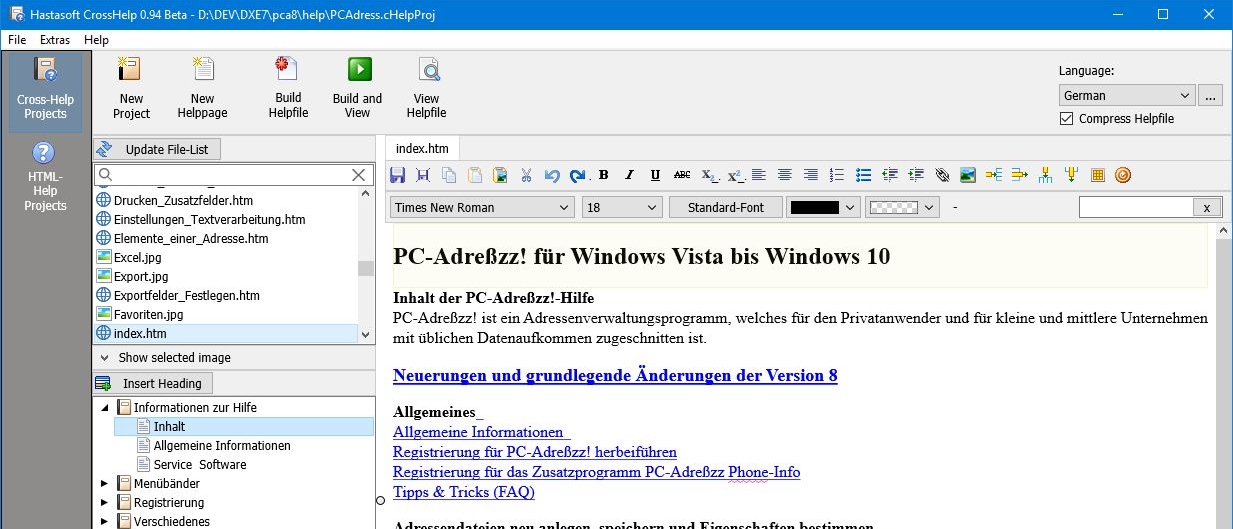
Mit CrossHelp können Sie
Hilfe-Dateien erzeugen, die unter Windows, MacOS und Linux ( mit FMXLinux )
einsetzbar sind.
|
|
|
|
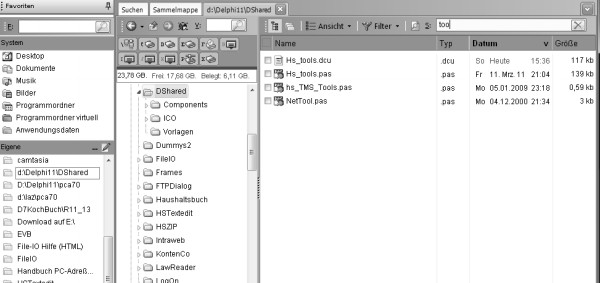
Für die Navigation zu den Programmteilen bietet sich File-IO, der Dateimanager an. Hier ist das Programm eine große Hilfe, weil es in der Lage ist,
eigene Ordnerfavoriten
anzulegen, so dass man ganz schnell in den gewünschten Ordner kommt: Also, z.B. ein Doppelklick auf der linken Seite auf "D.\Delphi11\DShared" zeigt mir den Inhalt meines Ordners für gemeinsam genutzte Source-Code-Dateien an. In der Suchenzeile rechts oben tippe ich nur "too" ein und schon filtert mir das Programm de benötigte Datei "hs_tools.pas" heraus. Ich klicke also einmal
auf hs_tools.pas und rufe dann die Tastenkombination Strg+E auf, was
bewirkt, dass die Datei vom Standard-Editor geöffnet wird, den man in
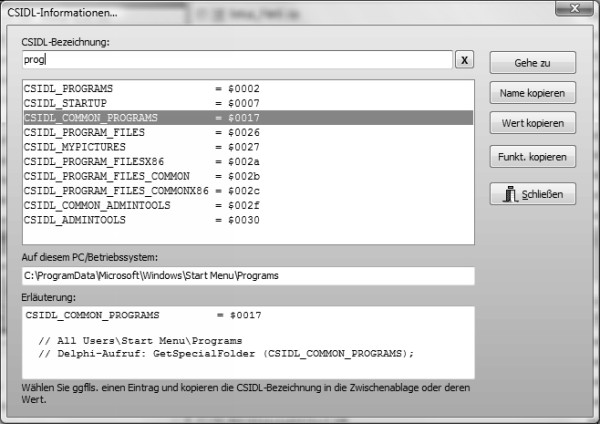
File-IO unter Extras, Optionen, Editor einstellen kann. Eine weiterer nützlicher Befehl ist, dass man mit dem untenstehenden Dialog ganz leicht den CSIDL - Wert herausfinden kann, den man benötigt, um mit der Funktion "GetSpecialFolder" ein bestimmtes Systemverzeichnis herauszufinden.
|
|
|
|
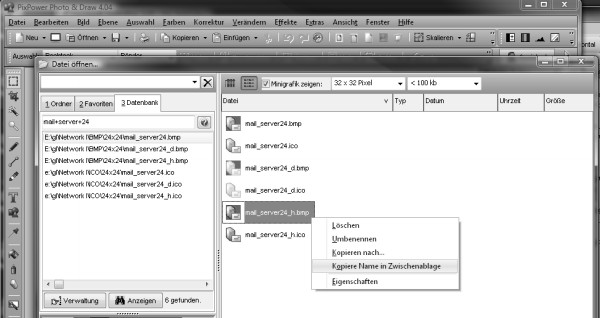
Oft benötigt man auch ein Bildbearbeitungstool, um Icons in seine Imagelist einzufügen oder Screenshots für die Hilfe-Datei oder die Homepage zu erstellen. Hier hat sich als äußerst große Hilfe "PixPower Photo and Draw" bewährt. Das Programm ist in der Lage tausende von Icon- und Grafikdateinamen in eine Datenbank einzulesen, mit Filterfunktionen kommt man sofort zum gewünschten Ziel:
Das Programm hat z.B. meine ganze Glyph-X-Icon-Sammlung eingelesen. Gebe ich nun in die Suchmaske "mail+server+24" ein, filtert es mir alle Icons aus, die in Betracht kommen. Ich kann mir ein passendes Icon aussuchen und per Rechtsklick in die Zwischenablage kopieren und in Delphi dann in eine Imagelist kopieren. Alleine diese Funktion hat mir extrem viel Zeit erspart. Kurzes Tutorial auf YouTube: Bilder Transparent machen PixPower kann natürlich noch viel mehr, nähere Infos auf der Webseite.
|
|